Archive for Oktober 2017


Langkah-langkah berikut ini :

1.Buka terlebih dahulu aplikasi Cisco Packer Tracer2.Siapkan gambar komponen seperti gambart dibawah ini.


menghubungkan 2 switch dengan 1 router (sistem Operasi Jaringan)

3.sambungkan ke semua komponen dengan menggunakan kabel straigh4.Atur IP Addres pada router di IP f/0 sobat isi dengan IP 192.168.10.254 sedangkan di IP f/1 sobat isi dengan IP 172.16.10.254


menghubungkan 2 switch dengan 1 router (sistem Operasi Jaringan)

menghubungkan 2 switch dengan 1 router (sistem Operasi Jaringan)

5.setelah itu atur IP pada ke server 1 seperti gamber di bawah ini


menghubungkan 2 switch dengan 1 router (sistem Operasi Jaringan)

6.Atur juga IP pada IP server 2 sama seperti gambar di bawah ini


menghubungkan 2 switch dengan 1 router (sistem Operasi Jaringan)

7.setelah mengatur ip di masing-masing server sobat juga harus mengatur IP pada PC tersebut sesuaikan dengan IP servernya,Nah supaya sobat tidak bingung dalam mengatur IP PC sobat bisa langsung saja lihat gambar dibaawah ini sob.


setelah selesai dalam pengaturan IP semuanya,langkah selanjutnya sobat tinggal ping server ke router dan PC server 1 ke PC server 2,jika sukses maka akan muncul tulisan Successful di bawah pojok kanan layar monitor sobat.Cukup sekian dulu sob penjelasan saya mengenai Tutorial cara menghubungkan 2 switch dengan 1 router. selamat mencoba sobat,salam sukses selalu

Cara menghubungkan 2 switch dengan 1 router cisco

Posted by : Ismail Hari 0 Comments
Tag : ,

Cara menyambungkan 2 router,2 switch dan 4 pc di cisco packet tracer sebagai berikut:
1.Klik Router0
2.Klik Router1
3.Sambungkan Router0 dengan Router1 menggunakan kabel crossover atau bisa menggunakan    otomatis.Router0 sebagai FastEthernet 0/0,dan Router1 Juga sebagai FastEthernet 0/0,seperti gambar di bawah ini:
 
Setelah membuat sesuai gambar diatas kita melanjutkan mengatur Router0 dan juga Router1 yaitu sebagai berikut:
1.Klik Router0
2.Klik Config
3.Klik FastEthernet 0/0
4.Centang Port Status Menjadi ON
5.Isi IP Address dengan 192.168.1.1,maka saat di klik ke subnet mask akan keluar 255.255.255.0
seperti gambar dibawah ini:
Setelah membuat sesuai gambar diatas kita melanjutkan mengatur Router1 yaitu sebagai berikut:
1.Klik Router1
2.Klik Config
3.Klik FastEthernet 0/0
4.Centang Port Status Menjadi ON
5.Isi IP Address dengan 192.168.1.2,maka saat di klik ke subnet mask akan keluar 255.255.255.0
setelah sesuai gambar diatas selanjutnya menambahkan switch di sebelah kiri Router0 dan sebelah kanan Router1 dengan cara seperti ini:
1.Klik switch0
2.Sambungkan switch0 dengan Router0 menggunakan kabel straight(router0 sebagai FastEthernet 0/1 )
3.Klik switch1
4.Sambungkan switch1 dengan Router1 menggunakan kabel straight(router1 sebagai FastEthernet 0/1 )
 seperti gambar dibawah ini
setelah sesuai gambar diatas selanjutnya menambahkan pc di sebelah kiri switch0 dan sebelah kanan switch1 dengan cara seperti ini:
1.Klik PC0
2.Sambungkan PC0 dengan switch0 menggunakan kabel straight
3.Klik PC1
4.Sambungkan PC1 dengan switch0 menggunakan kabel straight
5.Klik PC2
6.Sambungkan PC2 dengan switch1 menggunakan kabel straight
7.Klik PC3
8.Sambungkan PC3 dengan switch1 menggunakan kabel straight
 seperti gambar dibwaha ini

setelah sesuai gambar diatas selanjutnya kita mengatur Router0 untuk switch0,dengan cara seperti dibawah ini:
1.Klik Router0
2.Klik Config
3.Klik FastEthernet 0/1
4.Centang Port Status Menjadi ON
5.Isi IP Address dengan 192.168.2.1,maka saat di klik ke subnet mask akan keluar 255.255.255.0
seperti gambar dibawah ini
Setelah sudah sesuai diatas,selanjutnya mensetting RIP
6.Klik Rip
7.Isi Network 192.168.1.1 di add,lalu isi Network lagi 192.168.2.1 lalu di add(ip yang digunakan sesuai IP di FastEthernet 0/0 dan FastEthernet 0/1)
setelah selesai akan seperti gambar di bawah ini
setelah sesuai gambar diatas,selanjutnya mensetting IP address PC0 dengan settingan seperti di bawah ini:
IP Address:192.168.2.2
Subnet Mask:255.255.255.0
Default Gateway:192.168.2.1(sesuai ip address di FastEthernet 0/1 di router0)

selanjutnya mensetting IP address PC1 dengan settingan seperti di bawah ini:
IP Address:192.168.2.3
Subnet Mask:255.255.255.0
Default Gateway:192.168.2.1(sesuai ip address di FastEthernet 0/1 di router0)

setelah selesai mengatur Router0 dan switch0,selanjutnya kita mengatur Router1 dan switch1 dengan cara seperti ini:
1.Klik Router1
2.Klik Config
3.Klik FastEthernet 0/1
4.Centang Port Status Menjadi ON
5.Isi IP Address dengan 192.168.3.1,maka saat di klik ke subnet mask akan keluar 255.255.255.0
seperti gambar dibawah ini:
Setelah sudah sesuai diatas,selanjutnya mensetting RIP
6.Klik Rip
7.Isi Network 192.168.1.2 di add,lalu isi Network lagi 192.168.3.1 lalu di add(ip yang digunakan sesuai IP di FastEthernet 0/0 dan FastEthernet 0/1)
setelah selesai akan seperti gambar di bawah ini:

setelah sesuai gambar diatas,selanjutnya mensetting IP address PC2 dengan settingan seperti di bawah ini:
IP Address:192.168.3.2
Subnet Mask:255.255.255.0
Default Gateway:192.168.3.1(sesuai ip address di FastEthernet 0/1 di router0)

selanjutnya mensetting IP address PC3 dengan settingan seperti di bawah ini:

IP Address:192.168.3.3
Subnet Mask:255.255.255.0
Default Gateway:192.168.3.1(sesuai ip address di FastEthernet 0/1 di router0)

setelah selesai melakukan semua itu,kita hanya tinggal melakukan Ping,lakukan hingga success

Cara menghubungkan 2 router,2 switch, 4 pc menggunakan cisco

Posted by : Ismail Hari 0 Comments

Langkah-langkah Install Windows 7


Berikut adalah Langkah-langkah cara menginstall Windows 7:
Nyalakan Komputer atau Laptop, kemudian masuk ke Menu “BIOS”.


Supaya bisa masuk ke MENU BIOS, SAAT menyalakan Laptop atau Komputer seperti gambar diatas, tekan terus-menerus dengan cepat tombol F2, pada beberapa laptop merk lain tekan Esc, F1, F10 atau Del Pada Komputer.
Catatan, Pada sebagian merk laptop mungkin juga sambil menekan tombol “fn” bersamaan dengan F1/F2 dst, agar tombol tersebut berfungsi.
Masuk Menu BIOS. Masuk ke MENU “BIOS” untuk pengaturan booting pertama.


Gambar diatas merupakan contoh masuk ke menu “BIOS” atau “Setup Utility”, tampilan ini beraneka ragam tergantung merk.
Atur Booting. Cari Menu Tab “Boot” untuk mengatur “Booting” Pertama.


Arahkan Boot Pertama Jadi CD-DVD atau Flashdisk sesuai keinginan, Tampilan ini pun beraneka ragam tergantung merk.
Ubah “Boot” pertama pada Menu “BIOS” Ke CD/DVD atau Flashdisk, namun jika dari Flashdisk ubah “boot” pertama ke Flashdisk, ini diperlukan agar “Booting” pertama kali membaca media CD/DVD Windows 7 atau Flashdisk.
Khusus untuk booting pertama dari flashdisk, maka harus masukan terlebih dahulu flashdisk sebelum menyalakan komputer atau laptop.
Simpan Pengaturan. Klik “Exit” dan kemudian “Exit Saving Changes” dengan mengklik “Yes”.


Komputer atau Laptop akan segera “Restart” dari DVD. Jangan Lupa masukan terlebih dahulu DVD Windows 7 “Installer” ke Drive DVD, sebelum “restart”.
Mulai Booting. PC akan mulai booting dari DVD Windows 7 “Installer”.


Klik Apa saja pada keyboard, misalnya klik “Enter” dan waktunya hanya 5 detik, kalo 5 detik ga di klik, proses tidak akan terjadi, harus “restart” lagi.
Tunggu proses sistem. Pada Langkah ini tidak melakukan apapun.


Pilih Bahasa. Pilih English, Klik “Next”.


Mulai Proses Install. Klik “Install Now”.


Konfirmasi Persetujuan. Klik “I accept the license terms”, kemudian Klik “Next”.


Klik untuk Persetujuan instalasi.
Pilih opsi lanjutan. Pilihlah opsi lanjutan untuk instalasi file sistem windows 7.


Pada Langkah ini, sangat penting, Klik “Custom advanced”. Langkah ini artinya akan menginstall Windows 7 dari awal, sehingga nanti akan seperti baru, dan menghapus semua sistem yang lama.
Atur partisi. Aturlah partisi yang sesuai keinginan.


Pada langkah ini Penting Untuk Mengatur Partisi yang akan di-install Windows 7 yang Baru.
Gambar diatas merupakan contoh Laptop yang memiliki 3 Partisi, Pertama System Reserved, Kedua Windows 7 lama alias (C:), dan Ketiga Data alias (D:).
Catatan, Jika pada gambar diatas pada kotak tersebut kosong, artinya hard disk tidak terbaca, maka hardisk kemungkinan rusak atau kurang bagus atau kabel ke hard disk tidak bagus atau tidak terdeteksi.
Hapus Partisi Sistem sebelumnya. “Delete” Partisi Sistem Windows yang lama.


Dengan Delete Partisi, maka sistem Lama (C:) akan terhapus, dan My Documents pun akan terhapus seluruhnya, karena My Documents termasuk (C:). Jadi kalo simpan Data-data dikemudian hari sebaiknya di (D:) atau (E:).
Arahkan kursor untuk menghapus Partisi dengan Klik “Delete”, kemudian klik OK – OK aja, sampai tampilan pada gambar berikutnya.
Buat Partisi baru. Buatlah partisi baru dengan space hard disk yang cukup.


Arahkan Kursor pada partisi yang akan diisi Windows 7 yang baru, Klik New.
Kemudian Klik OK dan OK. Untuk diketahui, disini ada suatu nilai berapa “Byte Hard Disk”.
Install windows 7 pada partisi baru. Teruskan instalasi pada Partisi Baru.


Tampilan akan seperti gambar diatas, kemudian arahkan Kursor Pada Partisi yang akan di-install Windows 7 yang baru “Primary”, Kemudian Klik “Next”.
Tunggu proses transfer windows 7. Memulai Proses Instalasi.


Proses Instalasi Benar-benar dimulai, kalo sudah sampai langkah ini anda bisa benar-benar bersantai, karena selanjutnya akan berjalan Otomatis.
Jangan klik apapun, biarkan saja sampai restart dengan sendirinya.
Jika Pada saat “Expanding Windows files” ada “error”, berarti memory laptop/komputer rusak, coba diulang lagi dari awal kalo “error”. Kalo lancar, Windows akan restart otomatis.
Tunggu proses lanjutan. Proses instalasi dilanjutkan otomatis, kemudian akan restart sendiri.


Catatan, Jika menggunakan DVD tidak melakukan apapun, tapi jika menggunakan Flashdisk setelah gambar tersebut “restart” Flashdisk HARUS dicabut.
Restart otomatis.


Setelah “Restart”, pada langkah ini jangan klik apapun, kalo diklik nanti mulai lagi seperti langkah di atas. Jika memakai flashdisk tidak ada gambar diatas, kan dah dicabut.
jangan klik apapun. Biarkan saja pada langkah ini.


Penyempurnaan instalasi lanjutan. Biarkan saja.


Menyempurnakan Proses Instalasi Windows. Biarkan saja, jangan klik apapun, kalo gerakin “mouse” atau minum kopi Boleh.
Jangan klik apapun. Proses Instalasi Windows hampir selesai, dan akan “restart” otomatis.


Isi Data-data. Isiliah dengan memberi nama.


Isi Nama untuk Laptop, Komputer, bebas, Trus Klik “Next”.
Isi kata sandi jika diinginkan. Isi “Password” windows 7.


Ga usah diisi, kecuali Laptop atau komputernya ingin memakai “password”, kemudian klik “Next”.
Isi produk key jika sudah punya. “Product key” windows 7, klik “Skip” jika belum punya.


Jika sudah memiliki Kode Windows 7, ketik kodenya dalam kotak tersedia, dan klik “Automatically activate Windows”. Jika belum mempunyai kode, jangan diisi apapun, Disebelah “Next” nanti ada “Skip”, jadi Klik “Skip”.
Pilih pengaturan rekomendasi. Klik “Use recommended settings”.


Atur waktu. Pengaturan waktu aktual, sesuaikan waktu yang dikehendaki, kemudian klik “Next”.


Selesai. Proses instalasi sudah selesai.


selamat mencoba boskuuuhhh....

Tutorial menginstall windows 7

Posted by : Ismail Hari 0 Comments
Tag : ,

8 Tips Merawat Baterai Android Agar Awet

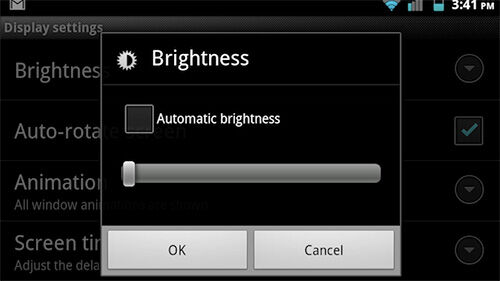
1. Jaga Brightness Smartphone Kamu Tetap Rendah

Mungkin memang sudah banyak yang tahu ya bahwa dengan mengurangi intensitas cahaya yang dihasilkan oleh layar smartphone, maka kamu juga mengurangi pemakaian baterai secara signifikan. Sebagai informasi, bagian layar merupakan komponen smartphone yang mengonsumsi baterai terbesar dibandingkan dengan komponen lainnya.

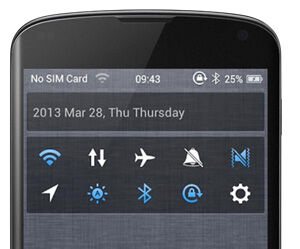
2. Putuskan Koneksi GPS, Bluetooth, WiFi, dan Koneksi Lainnya yang Tidak Digunakan

Apabila kamu tidak berada di tengah perjalanan, maka mematikan firut GPS merupakan pilihan yang tepat, dan apabila kamu juga tidak menggunakan Bluetooth serta fitur lainnya, maka mematikannya juga merupakan tindakan yang dapat menambah umur baterai. Fitur-fitur seperti GPS, Bluetooth, dan WiFi merupakan fitur yang akan selalu mencari sinyal dan device yang ada sehingga cukup menambah beban dari baterai kamu.

3. Gunakan Fitur Sync dengan Tepat

Fitur Sync di Android tidak harus selamanya dinyalakan, karena itu merupakan fitur yang kami kira tidak membutuhkan aktivitas yang rutin. Nyalakan Sync hanya disaat kamu sedang men-charge saja ya untuk tetap menjaga bateraimu awet.

4. Gunakan WiFi Dibandingkan Paket Data

Menggunakan WIFI akan mengurangi pusingmu terhadap cepatnya baterai berkurang, karena dengan menggunakan WiFi, maka aktivitas pencarian sinyal internet yang dilakukan oleh smartphonemu juga akan dimatikan secara otomatis sehingga baterai tetap awet.

5. Kunci Smartphonemu Ketika Tidak Digunakan

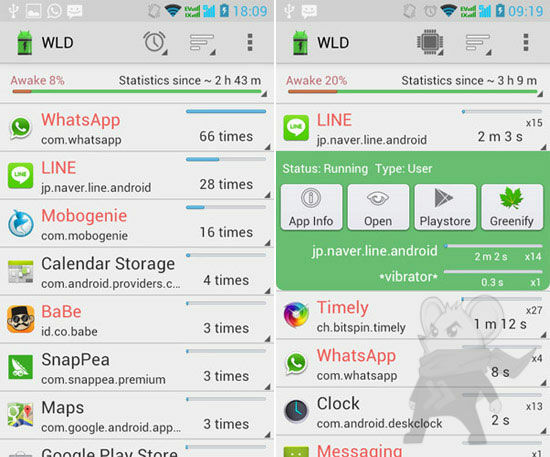
Selain mematikan layar, mengunci smartphonemu juga membuat sistemnya berada dalam kondisi Sleep sehingga konsumsi baterai yang digunakan pun lebih sedikit. Tapi kamu harus perhatikan juga dengan aplikasi yang menggunakan fasilitas Wakelock, karena dapat menguras bateraimu walaupun saat keadaan Sleep sekalipun. Untuk lebih mengenal apa itu Wakelock,

6. Selalu Matikan Aplikasi yang Tidak Digunakan

Setelah menggunakan suatu aplikasi jangan lupa untuk mematikannya ya agar menghindari konsumsi data yang berlebihan dan menghemat bateraimu.

7. Jaga Smartphonemu Dari Suhu yang Ekstrim

Baterai smartphonemu tidak akan bertahan secara optimal apabila berada di suhu lingkungan yang terlalu panas maupun yang terlalu dingin. Maka dari itu tetap pertahankan smartphone-mu di lingkungan dengan suhu ruangan ya.

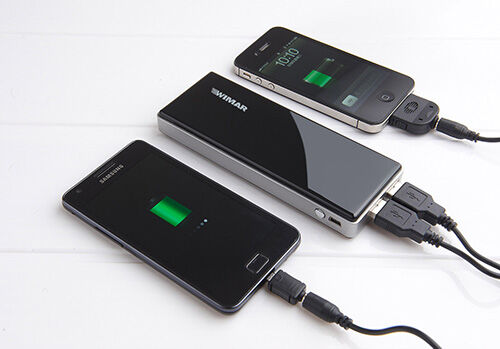
8. Power Bank si Penyelamat

Ini sih solusi yang paling banyak digunakan oleh pengguna smatphone saat ini. Ya, Power Bank Kalau smartphone habis baterai di tengah jalan, tinggal colok ke Power Bank deh.
semoga bermanfaat gaess .......

Tips Merawat Baterai Android agar awet

Posted by : Ismail Hari 0 Comments
Tag : ,
Cara Konfigurasi 3 Router pada Packet Tracer
Tutorial kali ini adalah cara konfigurasi atau setting 3 router pada packet tracer, sebenarnya tidak jauh berbeda dengan konfigurasi 2 router ( ), yang membedakannya adalah pada saat routing pada routernya.


1. Buka Cisco Packet Tracer anda
2. Buat Topologi seperti dibawah ini 


3. Masukkan IP Address, Netmask, dan Gateway pada PC seperti gambar diatas
4. Buka Router 1, pilih tab CLI dan isi dengan kode berikut ini

Router>enable
Router#conf t
Router(config)#int fa 0/0
Router(config-if)#ip add 192.168.10.1 255.255.255.0
Router(config-if)#no shut
Router(config-if)#exit
Router(config)#int se 2/0
Router(config-if)#ip add 192.168.12.1 255.255.255.0
Router(config-if)#no shut
Router(config-if)#clock rate 64000
Router(config-if)#exit


5. Selanjutnya buka Router 2, masukkan kode berikut 

Router>enable
Router#conf t
Router(config)#int se 2/0
Router(config-if)#ip add 192.168.12.2 255.255.255.0
Router(config-if)#no shut
Router(config-if)#exit
Router(config)#int se 3/0
Router(config-if)#ip add 172.17.12.1 255.255.0.0
Router(config-if)#no shut
Router(config-if)#exit

Router(config)#int fa 6/0
Router(config-if)#ip add 172.16.1.1 255.255.0.0
Router(config-if)#no shut
Router(config-if)#exit

6. Buka Router 3, masukkan kode berikut

Router>enable
Router#conf t
Router(config)#int fa 0/0
Router(config-if)#ip add 10.10.1.1 255.0.0.0
Router(config-if)#no shut
Router(config-if)#exit
Router(config)#int se 2/0
Router(config-if)#ip add 172.17.12.2 255.255.0.0
Router(config-if)#no shut
Router(config-if)#clock rate 64000
Router(config-if)#exit


IP router sudah, IP PC sudah selanjutnya kita routing

7. Buka Kembali Router 1 dan masukkan kode routing berikut

Router(config)#ip route 192.168.12.0 255.255.255.0 192.168.12.2
Router(config)#ip route 172.16.1.0 255.255.255.0 192.168.12.2
Router(config)#ip route 172.17.12.0 255.255.255.0 192.168.12.2
Router(config)#ip route 10.10.1.0 255.255.255.0 192.168.12.2

8. Buka Router 2, masukkan kode

Router(config)#ip route 192.168.12.0 255.255.255.0 192.168.12.1
Router(config)#ip route 192.168.10.0 255.255.255.0 192.168.12.1
Router(config)#ip route 172.17.12.0 255.255.255.0 172.17.12.2
Router(config)#ip route 10.10.1.0 255.255.255.0 172.17.12.2

9. Yang terakhir buka Router 3, masukkan kode

Router(config)#ip route 172.17.12.0 255.255.255.0 172.17.12.1
Router(config)#ip route 172.16.1.0 255.255.255.0 172.17.12.1
Router(config)#ip route 192.168.12.0 255.255.255.0 172.17.12.1
Router(config)#ip route 192.168.10.0 255.255.255.0 172.17.12.1

Silahkan ping antar PC, setelah itu kirim paket dan hasilnya akan seperti gambar dibawah ini


Semoga Bermanfaat..:)


cara konfigurasi 3 router pada packet tracer

Posted by : Ismail Hari 0 Comments
Tag : ,

- Copyright © Ismail Hari Santoso - Blogger Templates - Powered by Blogger - Designed by Johanes Djogan -